Translate

18 de febrero de 2016

CREAR USUARIOS EN WINDOWS (CMD)


Windows cada día trae más sorpresas que hacen pensar que es una perfecta copia de GNU/Linux en muchos sentidos, pero con un escritorio mucho más depurado e integrado. Hoy vamos a ver cómo poder crear usuarios desde línea de comandos (sí, desde Windows también existe el adduser ;-)
Para vamos allá entonces. Para comenzar, abrimos el símbolo de sistema (cmd) y ahí sólo hay que hacer uso del comando net,
cmd> net user USER PASSWD /add
Con ésto crearemos un nuevo usuario en el sistema de nombre USER y con la contraseña PASSWD. Este nuevo usuarios no tiene permisos de administrador del equipo, en caso de que deseemos dárselos, simplemente,
cmd> net localgroup Administradores USUARIO /add
Este comandos son muy útiles a la hora de trabajar con metasploit o puppet (for windows).

4 de enero de 2016

CAP 2 - CONFIGURACION VLAN SWITCH CAPA 3

 esta sección encontrará la información para configurar las funciones descritas en este documento.
Este diagrama lógico explica un escenario sencillo de ruteo entre VLAN. El escenario puede ser expandido para incluir un entorno de switches múltiples configurando y probando en primer lugar la conectividad entre switches a través de la red antes de configurar la capacidad de ruteo. Para un escenario que utilice Catalyst 3550, consulte Configuración de ruteo interVLAN con switches Catalyst 3550.
howto_3550_intervlanrouting.gif

Instrucciones paso a paso

Complete estos pasos para configurar un switch para realizar un ruteo entre VLAN.
  1. Habilite el ruteo en el switch mediante el comando ip routing. Incluso si se habitó previamente el IP Routing, este paso asegura que esté activado.
    Switch(config)#ip routing
    Recomendación: Compruebe el comando show running-configuration. Verifique si ip routing está habilitado. Si el comando está activado, aparece en la parte superior de la salida.
    hostname Switch
    
    !
    
    !
    
    ip subnet-zero
    
    IP Routing
    
    !
    
    vtp domain Cisco
    
    vtp mode transparent
  2. Anote entre qué VLAN que desea enrutar. En este ejemplo, se desea enrutar el tráfico entre las VLAN 2, 3 y 10.
  3. Utilice el comando show vlan para verificar que existen las VLAN en la base de datos VLAN. Si no existen, agréguelas al switch. Este es un ejemplo de cómo agregar las VLAN 2, 3 y 10 a la base de datos de VLAN del switch
    Switch#vlan database
    
    Switch(vlan)#vlan 2
    
    VLAN 2 added:
    
        Name: VLAN0002
    
    Switch(vlan)#vlan 3
    
    VLAN 3 added:
    
        Name: VLAN0003
    
    Switch(vlan)#vlan 10
    
    VLAN 10 added:
    
        Name: VLAN0010
    
    Switch(vlan)#exit
    
    APPLY completed.
    
    Exiting....
    Recomendación: Puede usar el protocolo de conexión troncal de VLAN (VTP) para propagar las VLAN a otros switches. Consulte Introducción y configuración del protocolo de conexión troncal de VLAN (VTP).
  4. Determine las direcciones IP que desea asignar a la interfaz VLAN del switch. Para que el switch pueda enrutar entre las VLAN, las interfaces deben estar configuradas con una dirección IP. Cuando el switch recibe un paquete destinado a otra subred o VLAN, este busca en la tabla de ruteo para determinar a dónde debe reenviar el paquete. El paquete se pasa después a la interfaz VLAN del destino. A su vez, se envía al puerto al que está conectado el dispositivo final.
  5. Configure las interfaces VLAN con la dirección IP que se ha identificado en el paso 4.
    Switch#configure terminal
    
    Enter configuration commands, one per line.  End with CNTL/Z.
    
    Switch(config)#interface Vlan2
    
    Switch(config-if)#ip address 10.1.2.1 255.255.255.0
    
    Switch(config-if)#no shutdown
    Repita este proceso para todas las VLAN que se han identificado en el paso 1.
  6. Configure la interfaz al router predeterminado. En este escenario, tiene un puerto FastEthernet de capa 3.
    Switch(config)#interface FastEthernet 0/1
    
    Switch(config-if)#no switchport
    
    Switch(config-if)#ip address 200.1.1.1 255.255.255.0
    
    Switch(config-if)#no shutdown
    El comando no switchport capacita la interfaz de capa 3. La dirección IP se encuentra en la misma subred que el router predeterminado.
    Nota: Este paso puede omitirse si el switch alcanza el router predeterminado a través de una VLAN. En su lugar, configure una dirección IP para esa interfaz VLAN.
  7. Configure la ruta predeterminada para el switch.
    Switch(config)#ip route 0.0.0.0 0.0.0.0 200.1.1.2
    En el diagrama de la sección Tareas, observe que la dirección IP del router predeterminado es 200.1.1.2. Si el switch recibe un paquete para una red que no se encuentra en la tabla de ruteo, lo reenviará a la gateway predeterminada para su procesamiento. Desde el switch, verifique que puede enviar un ping al router predeterminado.
    Nota: El comando ip default-gateway se utiliza para especificar la gateway predeterminada cuando no se encuentra habilitado el ruteo. Sin embargo, en este caso, el ruteo está habilitado (en el paso 1). Por lo que el comando ip default-gateway no es necesario.
  8. Configure los dispositivos finales para usar la interfaz VLAN respectiva de Catalyst 3550 como gateway predeterminada. Por ejemplo, los dispositivos en VLAN 2 deben usar la dirección IP de la interfaz VLAN 2 como gateway predeterminada. Para obtener más información sobre cómo designar la gateway predeterminada, consulte la guía de configuración del cliente apropiado.

Verificación

En esta sección encontrará información que le permitirá confirmar que la configuración funciona correctamente.
Algunos comandos show son compatibles con la herramienta intérprete de resultados (solamente clientes registrados). Esto permite ver un análisis de la salida del comando show.
  • show ip route: proporciona una instantánea de las entradas de la tabla de ruteo.
    Cat3550#show ip route
    
    Codes: C - connected, S - static, I - IGRP, R - RIP, M - mobile, B - BGP
    
           D - EIGRP, EX - EIGRP external, O - OSPF, IA - OSPF inter area 
    
           N1 - OSPF NSSA external type 1, N2 - OSPF NSSA external type 2
    
           E1 - OSPF external type 1, E2 - OSPF external type 2, E - EGP
    
           i - IS-IS, L1 - IS-IS level-1, L2 - IS-IS level-2, ia - IS-IS inter area
    
           * - candidate default, U - per-user static route, o - ODR
    
           P - periodic downloaded static route


    Gateway of last resort is 200.1.1.2 to network 0.0.0.0


         200.1.1.0/30 is subnetted, 1 subnets
    
    C       200.1.1.0 is directly connected, FastEthernet0/48
    
         10.0.0.0/24 is subnetted, 3 subnets
    
    -c is directly connected, Vlan10
    
    -c is directly connected, Vlan3
    
    -c is directly connected, Vlan2
    
    S*   0.0.0.0/0 [1/0] via 200.1.1.2
    Tenga en cuenta que la tabla de ruteo tiene una entrada para cada subred de interfaz VLAN. Por lo tanto, los dispositivos en VLAN 3 pueden comunicarse con los dispositivos en VLAN 10, VLAN 2 y viceversa. La ruta predeterminada con el siguiente salto (next hop) 200.1.1.2 permite que el switch reenvíe tráfico a la gateway del último recurso (para tráfico que el switch no puede enrutar).
  • show ip interface brief: muestra un breve resumen del estado e información de IP de la interfaz. Este comando se utiliza para verificar que las interfaces VLAN y los puertos en el switch estén activos.

CALENDARIO GOOGLE CALENDAR EN OUTLOOK

Al importar una instantánea de su calendario de Google en Outlook, podrá verlo junto a otros calendarios en la vista Calendario de Outlook. Para mantener el calendario actualizado, suscríbase a Google Calendar en Outlook. Si no lo hace así, la única forma de actualizarlo será importar otra instantánea más actual.


Si ya no va a usar Google Calendar pero desea conservar sus eventos, puede importar su calendario de Google a Outlook para que todas sus citas se integren en una vista de calendario en Outlook.

Suscribirse a su calendario de Google Calendar

Una suscripción a Internet Calendar (iCal) mantiene su copia de Google Calendar en Outlook actualizada.
  1. Inicie sesión en su cuenta de Google Calendar.
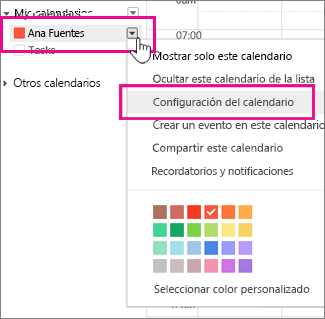
  2. En la columna izquierda, haga clic en Mis calendarios para expandirla, haga clic en el botón de flecha situado junto al calendario que desee agregar a Outlook como suscripción a calendario de Internet y, a continuación, seleccione Configuración del calendario.
    configuración del calendario de google
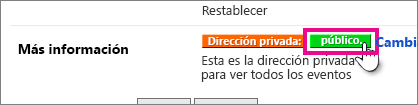
  3. En Dirección privada, haga clic en ICAL.
    google calendar - crear un ical privado
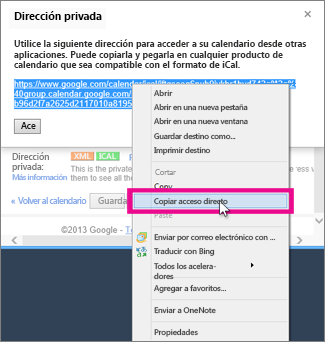
  4. Haga clic en la dirección web que aparece y, a continuación, haga clic en Copiar acceso directo en el menú contextual.
    NOTA  No haga clic en el vínculo. Si lo hace, el calendario se abrirá en Outlook como instantánea de calendario y no se actualizará.
    google calendar - copiar el vínculo privado
  5. En Outlook, haga clic en Archivo > Configuración de la cuenta > Configuración de la cuenta.
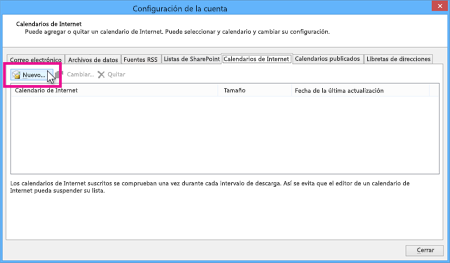
  6. En la pestaña Calendarios de Internet, haga clic en Nuevo.
    nuevo calendario de internet
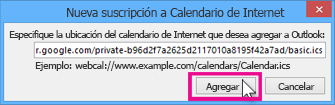
  7. Pegue la dirección que copió en el paso 4, presionando CTRL + V, y haga clic en Agregar.
    suscripción a un calendario de internet
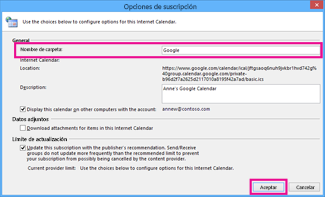
  8. En el cuadro Nombre de la carpeta, escriba el nombre del calendario como desea que aparezca en Outlook y, a continuación, haga clic en Aceptar.
    opciones de suscripción a un calendario de internet
Cuando inicia Outlook, comprueba las actualizaciones de Google Calendar y descarga cualquier cambio. Si mantiene Outlook abierto, también comprobará periódicamente y descargará actualizaciones. (Google Calendar indica a Outlook con qué frecuencia comprobar las actualizaciones).
NOTA:  Los cambios que realice en Outlook no se envían a su Google calendar. Para actualizar su calendario de Google, abra Google Calendar desde un explorador.


Importar un calendario desde Google Calendar

  1. Inicie sesión en su cuenta de Google Calendar.
  2. En la columna izquierda, haga clic en Mis calendarios para expandirla, haga clic en el botón de flecha situado junto al calendario que desee importar en Outlook y, a continuación, haga clic en Configuración del calendario.
    configuración del calendario de google
  3. En Dirección privada, haga clic en ICAL.
    google calendar - crear un ical privado
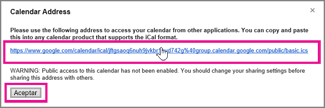
  4. En el cuadro de diálogo Dirección del calendario, haga clic en la dirección web del calendario.
    google calendar - cuadro de diálogo dirección del calendario
  5. Cuando el sistema se lo pida, haga clic en Abrir para importar el calendario a Outlook.
google calendar - abrir un calendario desde internet explorer
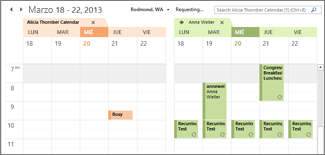
El calendario se abrirá en paralelo en la vista Calendario de Outlook. Además se agregará al Panel de navegación de la vista Calendario en Otros calendarios.
calendario de google importado paralelamente en outlook
NOTA:  El calendario importado es una instantánea estática. Para actualizarla, debe suscribirse a él o repetir este procedimiento para importar una copia de la versión más actual de su calendario en Google Calendar.

2 de enero de 2016

RESTABLECER LA CONTRASEÑA DE ADMINISTRACIÓN DE WINDOWS SERVER 2008

  • Arrancar desde el servidor 2008 de Windows DVD Micrsoft
  • En el menú Instalar Windows, haga clic en "Siguiente".
  • Seleccione  "Reparar el equipo"
  • En las opciones de recuperación del sistema, seleccione la instancia del sistema operativo que desea reparar y haga clic en  "Siguiente".
  • Seleccione "Símbolo del sistema". los
  • En el símbolo del sistema, ejecute los siguientes comandos:
c: cd windows\system32
ren Utilman.exe Utilman.exe.old
copy cmd.exe Utilman.exe
  • Reinicie el servidor que permite que Windows se cargue con normalidad
  • En la pantalla de inicio de sesión, pulse la tecla de Windows + U.
  • Como el símbolo del sistema, escriba el siguiente comando:
net user administrator Password12
  • Esto establece la contraseña para el usuario administrador para ser Password12 (mayúsculas y minúsculas).

1 de octubre de 2015

CAP 7 - CONFIGURACIÓN ROUTER - CONFIGURACIÓN DEL PROTOCOLO OSPF


CONFIGURACION OSPF
  • Router > enable
  • Router # configure terminal
  • Router (config) # router ospf [id proceso 1- 65535 ]
  • Router (config-router) # network [ dirección de red ] [mascara-wildcard][área id-area]
  • Router(config-router) # Passive-interface  [interfaz  a suprimir]
LIMPIAR ID DE ROUTER
  • Router# clear ip ospf process
MODIFICAR ID ROUTER OSPF
Prioridad sobre las direcciones ip loopback y física para determinar el id del router
  • Router (config) # router ospf [id proceso 1- 65535 ]
  • Router (config-router)# router-id [direccion-ip]
MODIFICACION DEL COSTE DEL ENALCE COMANDO BANDWIDTH
  • Router(config)# interface [interface]
  • Router(config-if) # bandwidth [ancho banda-kbps]
MODIFICACION DEL COSTE DEL ENLACE COMANDO IP OSPF COST
  • Router(config)# interface [interface]
  • Router(config-if)# ip ospf cost [numero coste]
CALCULO DE COSTES MAS EXACTOS
  • Router (config) # router ospf [sistema autónomo 1- 65535 ]
  • Router(config-router)# auto-cost reference-bandwidth ?show
  • Router(config-router)# auto-cost reference-bandwidth [ 1-4294967 ]
Formula: 10octavos / ancho de banda

COMPROBACION DE OSPF
  • Router # show ip ospf neighbor
PRIORIDAD DE INTERFAZ OSPF
El router con la prioridad más alta se convierte en DR
  • Router(config)# interface [interface]
  • Router (config-if)# ip ospf priority [0-255]
RUTA PREDETERMINADA ESTATICA
  • Router(config)# ip route 0.0.0.0 0.0.0.0 loopback [numero ]
  • Router (config) # router ospf [id proceso 1- 65535 ]
  • Router(config-router)# default-information originate
MODIFICACION DE LOS INTERVALOS OSPF
  • Router (config-if)# ip ospf hello-interval [segundos]
  • Router(config-if)# ip ospf dead-interval [segundos]
COMANDOS OSPF PARA RESOLVER PROBLEMAS

  • Router # show ip route
  • Router# show ip ip interface [interface]
  • Router # show ip protocols
  • Router# show ip ospf
  • Router# show ip ospf interface
  • Router# show ip ospf interface [ interface]
  • Router# show ip ospf interface neighbors

29 de septiembre de 2015

ANUNCIOS DIGIWEB 20%DESCUENTO

SI LLAMAS Y DICES QUE HAS VISTO EL DESCUENTO EN DIGIBOXPC SE APLICARA UN DESCUENTO  DEL 20% EN PAGINAS QUE NO SEAN DE LA SECCIÓN de Digiweb LOW COST.


A QUE ESPERAS LLAMA!!!!!!!!!!!!!!!!!!!!!
Válido hasta el 08/10/2015

25 de septiembre de 2015

DIGIWEB ANUNCIOS

DIGIWEB >> Diseños  SUPER bajos
 DIGIWEB >> LOW COST

Diseños web desde 50€ mas I.V.A.

CAP 7 - CONFIGURACIÓN ROUTER - CONFIGURACIÓN DEL PROTOCOLO OSPF

CONFIGURACION OSPF
  • Router > enable
  • Router # configure terminal
  • Router (config) # router ospf [id proceso 1- 65535 ]
  • Router (config-router) # network [ dirección de red ] [mascara-wildcard][área id-area]
  • Router(config-router) # Passive-interface  [interfaz  a suprimir]
LIMPIAR ID DE ROUTER
  • Router# clear ip ospf process
MODIFICAR ID ROUTER OSPF
Prioridad sobre las direcciones ip loopback y física para determinar el id del router
  • Router (config) # router ospf [id proceso 1- 65535 ]
  • Router (config-router)# router-id [direccion-ip]
MODIFICACION DEL COSTE DEL ENALCE COMANDO BANDWIDTH
  • Router(config)# interface [interface]
  • Router(config-if) # bandwidth [ancho banda-kbps]
MODIFICACION DEL COSTE DEL ENLACE COMANDO IP OSPF COST
  • Router(config)# interface [interface]
  • Router(config-if)# ip ospf cost [numero coste]
CALCULO DE COSTES MAS EXACTOS
  • Router (config) # router ospf [sistema autónomo 1- 65535 ]
  • Router(config-router)# auto-cost reference-bandwidth ?show
  • Router(config-router)# auto-cost reference-bandwidth [ 1-4294967 ]
Formula: 10octavos / ancho de banda

COMPROBACION DE OSPF
  • Router # show ip ospf neighbor
PRIORIDAD DE INTERFAZ OSPF
El router con la prioridad más alta se convierte en DR
  • Router(config)# interface [interface]
  • Router (config-if)# ip ospf priority [0-255]
RUTA PREDETERMINADA ESTATICA
  • Router(config)# ip route 0.0.0.0 0.0.0.0 loopback [numero ]
  • Router (config) # router ospf [id proceso 1- 65535 ]
  • Router(config-router)# default-information originate
MODIFICACION DE LOS INTERVALOS OSPF
  • Router (config-if)# ip ospf hello-interval [segundos]
  • Router(config-if)# ip ospf dead-interval [segundos]
COMANDOS OSPF PARA RESOLVER PROBLEMAS


  • Router # show ip route
  • Router# show ip ip interface [interface]
  • Router # show ip protocols
  • Router# show ip ospf
  • Router# show ip ospf interface
  • Router# show ip ospf interface [ interface]
  • Router# show ip ospf interface neighbors

17 de agosto de 2015

Diseño web low cost Roja 220€


web rojaDiseño web low cost  Roja 220€

  • Registro de dominio (.com, .es, .org, …)
  • Diseño web avanzado
  • Configuración de menú máximo 7 páginas/secciones.
  • Inserción de contenido 
  • Creación slider en movimiento personalizado
  • Inserción  de 10 imágenes con texto
  • Configuración de 3 cuentas de correo básicas con tu dominio
  • Enlaces a tus redes sociales
  • Optimización SEO básica
  • Alta en principales buscadores
  • Mapa de localización Google
  • 2 horas de asesoramiento inicial
  • Posibilidad de ampliar tu página web

Web low cost Roja

€220.00

precio sin iva
(   El registro del dominio y hosting no entran en el precio y se realiza al nombre del cliente.)

Si deseas un presupuesto personalizado no dudes en contactar con nosotros, te ayudaremos y adaptaremos el proyecto a tus necesidades reales, sin poner de mas y sin poner de menos, solo lo que necesites, para que no pagues extras innecesarios ni te falte nada imprescindible en tu página web, tu presencia en internet es importante y lo sabemos, así que cuéntanos que necesitas y te asesoramos sin compromiso.

Diseño web low cost Amarilla. 120€

web amarillaDiseño web low cost Amarilla.

  • Registro de dominio (.com, .es, .org, …)
  • Diseño web avanzado
  • Configuración de menú máximo 3 páginas/secciones
  • Inserción de 4 imágenes con texto
  • Creación slider en movimiento personalizado
  • Configuración de 1 cuentas de correo básico con tu dominio
  • Optimización SEO básica
  • Alta en principales buscadores
  • Creación slider estático personalizado
  • 2 horas de asesoramiento inicial
  • Posibilidad de ampliar tu página web

Web low cost Amarilla

€120.00

precio sin iva
(   El registro del dominio y hosting no entran en el precio y se realiza al nombre del cliente.)

Si deseas un presupuesto personalizado no dudes en contactar con nosotros, te ayudaremos y adaptaremos el proyecto a tus necesidades reales, sin poner de mas y sin poner de menos, solo lo que necesites, para que no pagues extras innecesarios ni te falte nada imprescindible en tu página web, tu presencia en internet es importante y lo sabemos, así que cuéntanos que necesitas y te asesoramos sin compromiso.

19 de julio de 2015

Diseño web low cost Azul 50€


web azulDiseño web low cost Azul 

  • Registro de dominio (.com, .es, .org, …)
  • Diseño web básico
  • Configuración de menú y con 1 página/secciones
  • Inserción de contenido 2 imagenes
  • Configuración de 1 cuentas de correo basico con tu dominio.
  • 2 horas de asesoramiento inicial
  • Posibilidad de ampliar tu página web .
(  El registro se realiza al nombre del cliente , El dominio y hosting no entran en el precio.) precio sin iva.

Web low cost Azul

€50.00

Si deseas un presupuesto personalizado no dudes en contactar con nosotros, te ayudaremos y adaptaremos el proyecto a tus necesidades reales, sin poner de mas y sin poner de menos, solo lo que necesites, para que no pagues extras innecesarios ni te falte nada imprescindible en tu página web, tu presencia en internet es importante y lo sabemos, así que cuéntanos que necesitas y te asesoramos sin compromiso.


10 de mayo de 2015

REPARAR EL PERFIL DE CUENTAS DE USUARIO

Antes de empezar a reparar el perfil  es necesario entrar como modo prueba de fallos o modo seguro al sistema, para ello reiniciamos el pc o portátil y presionamos intermitente mente F8.


Una vez en  el sistema operativo a modo seguro presionamos las teclas  de  windows + R y escribimos regedit y seguimos los pasos que describo mas adelante.

( +R)


  1. Haga clic en Inicio, escriba regedit en el cuadro Buscar y, a continuación, presione ENTRAR.
  2. En el Editor del Registro, busque la siguiente subclave del Registro y haga clic en ella:
    HKEY_LOCAL_MACHINE\SOFTWARE\Microsoft\Windows NT\CurrentVersion\ProfileList
  3. En el panel de navegación, busque la carpeta que comienza con S-1-5 (clave SID) seguida de un número largo.
  4. Haga clic en cada carpeta S-1-5, busque la entrada ProfileImagePath en el panel de detalles y, a continuación, haga doble clic para asegurarse de que este es el perfil de la cuenta de usuario que presenta el error.
    2705065
    • Si dispone de dos carpetas que empiezan con S-1-5 seguido de números largos y una de ellas acaba en .bak, debe cambiar el nombre de la carpeta .bak. Para ello, siga estos pasos: 
      1. Haga clic con el botón secundario en la carpeta sin .bak y, a continuación, haga clic en Cambiar nombre. Escriba .ba y presione ENTRAR.
        2493038
      2. Haga clic con el botón secundario en la carpeta con .bak y, a continuación, haga clic en Cambiar nombre. Quite .bak del final del nombre de la carpeta y, a continuación, presione ENTRAR.
        2493039
      3. Haga clic con el botón secundario en la carpeta con .ba y, a continuación, haga clic en Cambiar nombre. Cambie .ba por .bak al final del nombre de la carpeta y, a continuación, presione ENTRAR.
        2493040

------------------------------------------------------------
Este articulo  pertenece a digiboxpc
------------------------------------------------------------

24 de abril de 2015

CALCULO DE MASCARA WILCARD

Una máscara wildcard se compara con una dirección IP, se usan para identificar cómo se deben manejar los bits de la dirección que desea revisar.
Las máscaras wildcard están diseñadas para filtrar direcciones de host individuales o rangos, o incluso se pueden filtrar direcciones de red.
Un cero significa que esa posición será verificada. Un 1 significa que esa posición no se verificará.
Puntos importantes:
Para permitir o denegar a todos, la direción debe ser 0.0.0.0 y la máscara wildcard debe ser 255.255.255.255. Esto se puede abreviar como any.
Ejemplo:
Ponemos en binario el último octeto, que es el que filtraremos de forma especial, ya que los tres primeros octetos se revisarán completos: 193.20.17.00100000
Validación de bits: 0.0.0.00011111 Se validan los tres primeros, es decir, se valida hasta donde exista un “1”.
Máscara wildcard: 0.0.0.31
También puede usarse otra metodologia, restando la máscara de subred de 255.255.255.255:
255.255.255.255
– 255.255.255.224
———————-
0. 0. 0. 31 (Máscara Wildcard)
2. Obtener la máscara wildcard para la dirección 194.7.2.12 / 30
Igual que el ejemplo anterior, se valida una dirección de host y su máscara no es
la de defecto.
En binario el cuarto octeto: 194.7.2.00001100
Validación de bits: 0.0.0.00000011
Se ponen ceros hasta donde se encuentra un “1” al final, de izquierda a derecha, por lo que pasando a decimal queda:
Máscara de wildcard: 0.0.0.3
También puede usarse la otra metodología:
  255.255.255.255
– 255.255.255.252
------------------
   0 . 0 . 0 . 3 (Máscara Wildcard)